domingo, 20 de junio de 2010

Animación 3D, Shading: Añadir Texturas al Material [Blogs experimentales] [Blender]

Hemos visto como editar o añadir un material a un objeto, así como las principales propiedades de éstos; de momento todo el objeto se "vestía" del mismo color, variando únicamente la iluminación sobre su superficie.
En este caso vamos a añadir imágenes sobre la superficie de los objetos; una piel que aporta nuevos efectos visuales.
Partiremos de una escena simple como siempre, de forma que podamos experimentar y ver los resultados inmediatamente, reforzando el aprendizaje de la técnica.

Un plano que sirve de suelo (sobre el que se puedan arrojar sombras) y un par de volúmenes sencillos (cubo y esfera) iluminados desde dos puntos "de luz" omnidireccionales son los elementos de la escena utilizada para este análisis.

Al renderizar la escena vemos que, si no se ha definido material, los objetos tienen la misma apariencia superficial. Los contornos pueden confundirse o destacarse dependiendo de la intensidad de luz en la escena. 
La información de la imagen se basa  en diferencias de intensidad de la luz que incide en cada punto de la superficie.
Destacamos este aspecto ya que la imagen final se realiza mediante la fusión de la luz y el color. Observar como afecta la iluminación sin aplicar texturas nos da una idea de la intensidad o fuerza de las diferentes partes en el conjunto de la composición.


Realizaremos diferentes cambios a las texturas para entender el mecanismo de aplicación, variando los diferentes parámetros y observando su resultado.

Para añadir texturas necesitamos una ventana de controles. Los materiales se representan con el  icono que tiene una esfera dibujada. A su derecha se desplegará un nuevo juego de iconos para trabajar en este modo.


Para modificar el material de un objeto y añadirle texturas seleccionaremos el objeto correspondiente y primero le añadiremos un material genérico. Este material contiene la información de color, transparencia, reflectividad y texturas que determinaran su apariencia final.


En la ventana de controles, una vez seleccionado el modo de edición de materiales, podremos añadir un nuevo material con el botón "Add New". 


Inmediatamente aparecerán un conjunto de ventanas que permiten personalizar el material. 

En particular nos interesa la ventana "Texture". Veremos una serie de rectángulos vacíos y unos controles a su derecha.

Los rectángulos de la figura representan posiciones en las que podemos añadir nuevas texturas. La ventana de texturas debe encontrarse en un estado inicial sin ninguna textura definida. La composición final puede contener por lo tanto diferentes imágenes superpuestas sobre cada superficie. 

Pulsando en "Add New" añadimos una nueva textura al material que aparecerá reflejada en la "pila de texturas". La marca a la izquierda de la textura ("Tex") indica que se encuentra activa.

En el lado derecho de la ventana disponemos de un nuevo botón para borrar la textura, "Clear" y una región con el nombre de la textura.

Las texturas se van nombrando automáticamente, pero podemos cambiar el nombre simplemente pulsando sobre el mismo e introduciendo el correspondiente texto.

La elección de un nombre adecuado puede ser de gran utilidad más adelante, si bien para nuestros objetivos inmediatos es suficiente con saber que existe esta posibilidad.

La nueva textura no se encuentra aún definida. Hemos generado la estructura de datos necesaria para su almacenamiento y manipulación, pero no hemos indicado su contenido.
Se pueden utilizar un conjunto de texturas paramétricas que se incluyen en el programa además de ficheros de imagen y scripts que generan nuevas imágenes fijas o animadas.
Para modificar o definir el contenido de la textura seleccionaremos un nuevo modo de edición con el icono marcado en la figura "Texture Buttons" o pulsaremos la tecla "F6".

Aparecerán dos nuevos conjuntos de ventanas:

  •  Previsualización, para darnos una idea aproximada de la textura elegida
  • Definición del tipo de textura ("Textures").


Elegiremos un tipo de textura y modificaremos sus parámetros de acuerdo a nuestras necesidades. Para empezar, seleccionaremos una textura que nos simule las vetas de la madera ("Wood").

En el menú desplegable que se obtiene al pulsar sobre "None" podemos elegir esta opción.

Definiremos en este punto el tipo de textura ("Texture Type") y nos dará paso a fijar un nuevo conjunto de valores para personalizar la textura.

Estos valores ajustaran la textura cambiando su tamaño y otros factores que se analizaran en su momento.

La ventana de previsualización empezará a mostrar imágenes que representan la textura.

La selección que hemos realizado nos ofrece un patrón regular de líneas en blanco y negro.

En realidad se aplica sobre el objeto un patrón de líneas que luego serán del color que se seleccionen, la textura "dibujará" sobre la superficie la región blanca con el color elegido.

Para ver un efecto aproximado del resultado en la ventana 3D de la aplicación, cambiaremos el modo de visualización:


En el objeto se han superpuesto el color y la iluminación inicial con la textura elegida, que se ha "pintado" con un color rosa por defecto, ya que no hemos modificado ningún color hasta el momento.


El resultado se muestra a continuación en un renderizado. El objeto ha pasado de tener un "color plano" a una primera "superposición" de colores. 


Las texturas se encuentran aplicadas y definidas en este sencillo ejemplo. Con estos elementos sencillos y jugando con los parámetros, podemos realizar interesantes imágenes que ilustran la riqueza que añaden a la creación de las imágenes sintéticas.

Antes de empezar a detallar los parámetros que gobiernan las texturas, animo al estudiante de estas técnicas a explorarlos de forma autónoma durante un corto espacio de tiempo. A tratar de realizar variaciones de los parámetros y observar sus resultados como forma de aproximación lúdica.


¿Te animas a experimentar con las texturas?

sábado, 19 de junio de 2010

Animación 3D, Objetos: Editar mallas [Blogs experimentales] [ Blender ]

El proceso de edición en Blender permite, a partir de las primitivas básicas (esfera, plano, cono...) generar complejas superficies que recreen los objetos que utilizaremos en nuestras animaciones. 
El proceso de edición se esquematiza en un conjunto reducido de acciones que se repiten hasta aproximar la superficie de partida hasta el objeto deseado:
  • Añadir una primitiva
  • Modificar la posición de sus vértices
  • Añadir o borrar vértices
  • Modificar la forma de visualizar la superficie
  • Modificar su tamaño


Selección de elementos

Para modificar la geometría de un objeto primero deberemos seleccionar el objeto y a continuación pasar al modo de edición.
Para pasar a este modo seleccionaremos con el ratón el objeto a editar y pulsaremos la tecla "tab" de tabulación o elegiremos en el menú la opción "Edit Mode"
La tecla "tab" nos permite por tanto cambiar entre los dos modos principales, "objeto" y "edición". En el modo objeto podremos cambiar parámetros que afectan a su posición, orientación y escala, mientras que en el modo edición lo que cambiaremos es la topología del objeto, es decir, su forma.


Pulsando la tecla "a" en el modo de edición pasaremos alternadamente a seleccionar todos (All) o ningún elemento de la geometría que estemos editando. 
En este modo de edición deberemos indicar qué elementos del objeto deben transformarse y el tipo de transformación a aplicar. Podemos seleccionar por tanto uno a uno cada vértice (por ejemplo) o todo el conjunto de ellos.

Las transformaciones pueden aplicarse a los vértices, las aristas del cuerpo o las caras poligonales que determinan su frontera o superficie.

Para indicar que queremos seleccionar vértices, activaremos en la barra de menú asociada a cada ventana 3D el correspondiente icono. Éste se encuentra junto a los iconos que activan la selección de aristas y caras.


Al activar la edición de vértices, se activaran en color intenso los que tengamos seleccionados. Para añadir un nuevo vértice podremos usar el botón derecho del ratón junto con la clásica combinación de teclas (shift) que se usan en los sistemas operativos para la selección múltiple. Si seleccionamos símplemente con el ratón, perderemos la selección anterior, que se cambiará por el nuevo elemento elegido.


De forma análoga podremos seleccionar aristas, y por lo tanto los puntos que determinan sus extremos, indicando antes, mediante el correspondiente icono, que entramos en este modo de selección.


Ahora podremos seleccionar sobre las aristas que cambiaran su color al activarse.


El icono triangular, por último, nos cambiará a la selección de "caras" del cuerpo. Estas caras pueden estar formadas por polígonos triangulares o cuadrangulares.


Las caras disponen de un punto en su centro geométrico. Este punto es el elemento que seleccionaremos para activar dicha cara.


Extrusión

Podemos empezar a transformar un objeto simplemente arrastrando sus vértices, o bien aplicar una transformación a los mismos.
Una de las operaciones más útiles para editar formas geométricas es la extrusión. Con esta operación se pueden generar nuevos vértices y aristas que pueden ir acompañadas de las correspondientes caras o facetas. Añadimos por tanto complejidad al modelo al aumentar el número de superficies.
Para extruir una cara la seleccionaremos y pulsaremos la tecla "e" (Extrude). A continuación, moviendo el ratón, desplazaremos la cara seleccionada hasta la nueva posición.


Se puede apreciar la diferencia entre los tres modos de extrusión que nos ofrece el menú correspondiente.
  • Región: Desplazamos la superficie original, al tiempo que aparecen nuevas caras laterales


  • Ejes: Sólo se generan las caras laterales que están en contacto con los ejes. Esto modo cambia la topología del objeto sustancialmente, al dejar "huecos" en su interior.


  • Vértices. Al arrastrar en el proceso de extrusión únicamente los vértices, sólo se generan aristas. En este caso no añadimos nuevas caras al objeto.


Subdivisión

Citaremos por último en esta introducción a la edición, otra función de sumo interés: Subdivisión de supericies.
El proceso de subdivisión permite añadir complejidad estructural a la superfície, incorporando nuevos vértices y las correspondientes aristas y caras. 
Existen diferentes modos de aplicación, cambiando en el número de subdivisiones y en la fidelidad o aproximación de los nuevos elementos a los originales que estamos dividiendo.

Un conjunto de pruebas sencillas nos permitirán dominar rápidamente estos nuevos menús que añadiendo complejidad estructural a la figura, no aportan dificultad conceptual.

Podemos partir de un simple plano para entender el mecanismo básico que después aplicaremos a nuestros complejos modelos. Para añadir el plano pulsaremos la barra espaciadora con el ratón situado en la ventana 3D, y seleccionaremos Add->Mesh->Plane en el menú desplegable que aparece. El nuevo plano tiene cuatro vértices, cuatro aristas y una única superficie.


Primero seleccionaremos el plano con el ratón, pasaremos a "Edit Mode" o modo de edición ( tecla "tab" o menú de ventana) y pulsaremos la tecla "w".


Un completo menú de operaciones aparece ofreciendo en sus primeras posiciones las opciones de subdivisión.


La primera opción es la más sencilla, se realiza una "partición" simple la superficie, con nuevos vértices en los puntos medios de las aristas.


Si aplicamos de nuevo la transformación obtendremos nuevas subdivisiones de los elementos generados, en un proceso de "refinamiento" de la superficie.


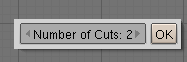
La opción del menú "Subdivide Multi" facilita definir un número de divisiones a realizar en la superficie; una ventana de entrada de datos permite ajustar el parámetro o valor que fija el número de ellas.


En este ejemplo indicamos que se deben realizar dos divisiones en cada arista, con el siguiente resultado.


Se debe experimentar con modelos sencillos para entender primero el tipo de división que se realiza. Una división de tipo "fractal" no conserva un patrón de división proporcional. Las longitudes y posiciones de los puntos pierden su forma regular. En este caso se produce una deformación de la línea de borde o contorno del objeto.

El proceso de subdivisión se propaga a otras caras, incorporar un nuevo vértice en una arista afecta a las dos caras que comparten la arista.

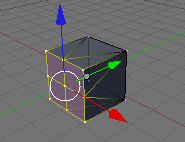
En la figura se observa cómo al dividir una cara cuadrada del cubo, las caras laterales han sufrido también un cambio fozado por los nuevos vértices.


Una práctica detallada con estas nuevas funciones empiezan a aproximarnos al complejo concepto de modelado que nos permitirá la creación de objetos de muy variadas formas.

Como ejercicio trata de construir formas partiendo de los elementos básicos que hemos visto, mezclando los procesos de subdivisión y extrusión:


Con estos elementos modificados y otros primitivos montaremos escenas más complejas


La aplicación de texturas, transparencias, mapas de relieve etc. completaran el proceso creativo.


¿Empezamos a modelar formas más complejas? El límite es la imaginación.


viernes, 18 de junio de 2010

jueves, 10 de junio de 2010

Morphing: Brad Piziadas [ con Squirlz Morph ]

Después de la entrega "Fases del Morphing [ con Squirlz Morph ]" en la que os he puesto un ejemplo de morphing con María Teresa Fernández de la Vega.


Después del cachondeo originado con mis compañeros de trabajo, no puedo dejar de poner otro un poco más seductor, con Brad Pitt.

Sobran las palabras


Y a petición de una fémina, uno enteramente dedicado a su ídolo (no se que tiene que yo no tenga, pero bueno)


Aunque a alguna otra fémina quizás le interese más el de Eric Clapton !


¿Alguna petición?

martes, 8 de junio de 2010

Fases del Morphing [ con Squirlz Morph ]

Hemos visto qué es morphing y cómo hacer un morphing de dos imágenes utilizando una herramienta (Squirlz Morph). Vamos a profundizar en el control de la herramienta analizando las dos fases fundamentales de las que consta este tipo de efecto de mutación de una a otra imagen.
En un morphing se conjugan dos transformaciones fundamentales: Un fundido de los colores de las imágenes y una deformación que permite la transición de una a otra.
Separemos conceptualmente las diferentes transformaciones para entender el mecanismo, a la vez que realizamos unos sencillos ejemplos que ilustran el proceso. Por ejemplo, realizaremos en primer lugar un morphing entre dos imágenes iguales dispuestas en dos posiciones diferentes de la pantalla.
Recordemos que los ficheros de imagen deben tener el mismo tamaño. Se facilitan un conjunto de imágenes sencillas para el aprendizaje de la técnica de forma progresiva. Es recomendable guardar estás imágenes en el disco duro local para "jugar" con ellas:


Si utilizamos las dos imágenes superiores y aplicamos la transformación sin señalar puntos de control, obtendremos como resultado un fundido clásico entre las dos imágenes. El efecto obtenido se puede observar en la siguiente animación:


Si añadimos puntos de control, por ejemplo uno en cada uno de los vértices del rectángulo, se produce una deformación de la imagen resultante, generándose una "mutación" entre ambos rectángulos. Esta deformación puede realizarse manteniendo fijos los bordes de la imagen o permitiendo su movimiento;

Para fijar o liberar los bordes de la imagen utilizaremos el icono correspondiente. Si recalculamos la animación en uno u otro caso podremos apreciar las diferencias:


Si se deja libre el movimiento de los bordes de la imagen, deberemos fijar un mínimo de cuatro puntos de control para definir la transformación.

A la hora de realizar el morphing, es posible controlar por separado tanto el movimiento como el fundido de las imágenes. Se puede determinar en qué momento comenzará cada uno de estos efectos, la duración del mismo así como el grado de suavidad con el que se realizan dichas operaciones, consiguiendo un control más preciso del resultado final.

Para acceder a los controles gráficos que habilitan el ajuste fino de la transformación, seleccionaremos el menú "Morph", y en éste la opción "Advanced Mix"


Al elegir "Advanced Mix" tendremos acceso a un nuevo menú con las opciones necesarias para el ajuste, divididas en dos grupos: Fade y Warp, que controlan el fundido y la deformación por separado.


Para "jugar" con estas funciones podemos ir complicando la transformación progresivamente, introduciendo primero la deformación a objetos más complejos y a continuación la mutación entre colores. 

Se facilitan una colección de figuras sencillas para ejercitarse con ellas. Se puede pasar de una a otra en cualquier orden, en función de si queremos analizar únicamente la deformación o el fundido.

Veamos un ejemplo de transformación con las imágenes anteriores:


Como ejemplo más elaborado se presenta un caso de morphing entre varias imágenes encadenadas.


En el caso de querer realizar el morphing entre varias imágenes encadenadas, que previamente hemos cargado, podemos definir el orden de las mismas seleccionando en el menú "Imagen" la opción "Animation Order"


Esta opción da paso a un nuevo menú en el que definiremos dicho orden de transformación.


¿Practicamos un poco?

Salvo indicación expresa, todos los contenidos de esta página están sindicados bajo una licencia Creative Commons. Puedes usarlos y modificarlos, siempre que no se haga con fines comerciales y se cite al autor.

Los enlaces que completan las ilustraciones son informaciones y opiniones de sus autores, muchas veces diferentes e incluso manifiestamente opuestas, buscando un contraste de visiones.

Etiquetas

#manifiesto (2) 2010 (1) 3D (41) Actividad sísmica (3) Actualidad (22) Aeronáutica (1) Agua (3) Águila (1) Alan Wake (1) Aminatou Haidar (1) Amor (3) Animación (24) Animales (1) Antialiasing (1) Aplicaciones (1) Aprendizaje activo (1) Aprendizaje cooperativo (1) árbol (1) Arquitectura (1) Arte (4) AstroRobonaut (1) Australia (1) avatar (1) Bicicleta (2) Biología (2) Bitacoras.com (4) Blackout (1) Blender (42) Blog (71) Blogs (3) Blue Brain (1) Bump Mapping (2) Capas (1) Carrillo (1) Censura (2) Chile (2) Ciencia (34) Cine (2) Citas (2) Civismo (1) Color (3) Comentarios (1) Comic (1) Composición (1) Conferencia Montreal (1) Consolas (1) Creatividad (2) Crítica (2) Cultura (3) Curiosidades (1) D (1) Daniel Bensaïd (1) Desastres naturales (1) Dibujo (4) Diseño (9) Documental (2) Edición (9) Educación (23) Esfera (1) Esferas (1) España (1) Estadisticas (1) Estructura (1) Evolución (1) Exposición (1) Fallas (2) Festividad (2) Ficheros (1) Filosofía (1) Flores (1) Follow friday (2) Fondo Figura (1) fondos (1) Fotoblog (2) Fotos (4) Fractales (1) Frases (1) Fuego (1) fútbol (1) Galaxias (1) Gallo (1) Geometría (17) Gomarta (1) Google (1) Gráficos (13) Greenpeace (1) Guatemala (1) Haiti (10) Hipopótamo (1) Historia (1) homenaje (1) Huellas (1) Humano (1) Humor (36) Iluminación (5) Ilusiones ópticas (2) Imagen (7) Imagen sintética (76) in memoriam (1) Ingeniería (2) Innovación (5) Innovación educativa (16) inocente (1) Internet (6) Investigación (2) ISS (2) Jardín (1) Java (1) Juegos (1) Jugabilidad (1) Key Frame (1) Layers (1) Lectura (1) Letras (1) Leyes Gestalt (3) Libertad expresión (1) Libro (1) Madrid (6) Mapeado (1) Mar (1) Matemáticas (1) Material (6) Maya (2) Mesh (2) Metaballs (1) Microsoft (4) Morphing (35) mosaico (1) Movie Maker (2) Mujer (1) Mundial (1) Música (2) Nasa (1) Navidad (3) NEURONA (1) niño (2) Objetos (2) OCW (1) Óleo (9) Óleos (1) Olimpiadas (1) open source (3) Optimula (1) Organización (1) Pacman (1) palante (1) palillos (2) Paloma (1) Pelo (2) Pensamientos (2) Periodismo (9) Perlin Noise (1) Personajes (5) Personal (8) Pi (1) Pintores (1) Pintura (6) Pixel (1) PIZ (23) PIZiadas (48) Política (3) Post (1) premios (1) Primavera (1) programación (9) Proteina (2) Publicidad (3) puentes (2) Puntillismo (1) R2 (1) Raytracing (27) Real time (1) Realidad aumentada (1) Realidad virtual (1) Recursos educativos (2) Reflejos (5) reflexión especular (4) Refracción (4) Rendering (22) René Descartes (1) Representación (1) Retos (1) Salinger (1) Saludo Blog (3) San Valentin (1) Saramago (1) segregadores (3) Selección (1) SGAE (2) Shaders (1) Sillón (1) Simulación (1) Sismico (1) Software (14) Sombreado (1) Sonido (1) Sudáfrica (1) Tecnología (35) Televisión (2) Tendencias (2) Terremoto (15) Texto (1) Texturas (8) Tinta (1) Transparencia (5) Turquía (1) Tutorial (5) Tutoriales (2) Twitter (9) Universo (1) UPM (1) usuarios (2) Vetas (1) VGG (4) videojuegos (1) Vídeos (13) Wikipedia (1)
Powered By Blogger