miércoles, 21 de julio de 2010

OPTIMULA 2010


La competición Optimula 2010, promovida por la Universidad Politécnica de Madrid, es un concurso por equipos para estudiantes de grado de toda España consistente en la resolución de un problema mediante la utilización de dos técnicas: la optimización y la simulación de eventos discretos.
Se puede obtener más información en las páginas oficiales de Optimula 2010

Hoy he recibido una magnífica noticia, mi hijo, Hugo Aliaga Aguilar, ha ganado el concurso con un trabajo realizado con su compañero de estudios Alberto Castilla González, de la Escuela Técnica Superior de Ingenieros Aeronáuticos de la Universidad Politécnica de Madrid (UPM).


No puedo expresar mi satisfacción y emoción al haber conocido la noticia que quiero compartir con todos vosotros. 

Desde aquí mi más sincera felicitación a todos los premiados y especialmente a ti, hijo.

martes, 20 de julio de 2010

Animación 3D, Luces: Iluminación con Texturas [Blogs experimentales] [Blender]


De forma similar a los objetos texturados, las fuentes de iluminación pueden cambiar el color de la luz que proyectan basándose en la aplicación de patrones de texturas.
El procedimiento para la asignación de los patrones de texturas a una fuente de luz no difiere del utilizado para un objeto, sin embargo su aplicación puede dar como resultado la obtención de efectos mucho más elaborados.
Para nuestro análisis crearemos una sencilla escena con los siguientes elementos:
  • Un plano con un material de color blanco
  • Tres cubos con los colores básicos (Rojo, Verde y Azul)
  • Dos fuentes de iluminación, una luz puntual y otra de tipo spot


Un primer renderizado nos daría una imagen similar a la siguiente:


La elección de los colores de los objetos no ha sido arbitraria; el suelo, blanco, deberá mostrar los colores originales del patrón elegido, mientras que los cubos, con los colores básicos, pueden mostrar el comportamiento en cada canal de color.

Para añadir texturas a un punto de iluminación deberemos seleccionar el que queremos modificar y entrar en el modo de edición de materiales. Una vez seleccionado dicho modo de trabajo, seleccionaremos el icono "Lamp Buttons" para poder añadir un nuevo material si es que no existe ya.


A continuación entraremos en el modo de edición de texturas de forma similar a lo realizado al añadir texturas a los objetos, mediante el correspondiente icono.

Para el caso de estudio que estamos desarrollando usaremos una textura de madera (Wood) que ya hemos usado anteriormente.

El patrón básico formado por bandas paralelas nos facilitará, dada su simplicidad, el análisis del resultado de cada modificación que realicemos en el sistema.

En la ventana de previsualización veremos activo el botón "Lamp" indicándo que nos encontramos modificando un punto de luz.
Volveremos a seleccionar la edición del material (del punto de iluminación) con el modo de trabajo asociado, para ello usaremos de nuevo el icono "Lamp Buttons"

La textura seleccionada puede modificarse para cambiar su forma de aplicación en varios aspectos:
  • Propiedades del color de la textura
  • Aplicación a la iluminación o sombra del objeto
  • Forma en que se mezclan la iluminación con los colores del objeto.
Para nuestro análisis hemos optado por elegir un color básico, rojo, manteniendo el resto de parámetros originales que vienen por defecto.
Si renderizamos la escena ( pulsando F12 ) veremos que sobre el objeto que tiene el mismo color que dicha textura (rojo) no se aprecia su efecto, aunque el objeto aumenta la intensidad del color sobre las zonas iluminadas por el punto de luz. 

El suelo blanco sin embargo se muestra coloreado con la textura aunque son suavizados al añadir la iluminación del segundo punto de luz; los objetos de otro color reflejaran una parte aumentando su iluminación de acuerdo con el patrón elegido.


Sombras texturadas

Las sombras arrojadas por los objetos se han comportado de forma idéntica a los casos de estudio con una luz convencional blanca. Simplemente se ha perdido intensidad de iluminación en las áreas afectadas, es decir, sobre las que incide directamente la luz.

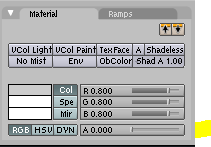
El texturado de la luz puede afectar a la sombra que arroja al incidir sobre un objeto. Para activar este efecto de iluminación simplemente pulsaremos sobre el botón "Shadow" que se encuentra en la pestaña "Map to" referida anteriormente.


En el siguiente ejemplo se han activado tanto la aplicación de la textura a la iluminación, como al material. 

En la parte izquierda de la imagen se puede apreciar el efecto de "coloración" de la sombra de acuerdo a la textura aplicada. Para ver la imagen en detalle seleccionar con el ratón.


Por supuesto es posible texturar únicamente la sombran desactivando el botón "Col" en el mismo menú.


Se comportará en este caso el punto de luz, respecto de la iluminación directa sobre los objetos, como si no estuviera texturado, manteniendo la aplicación de la textura sobre las sombras de los objetos.


Texture Blending Mode

Uno de los aspectos más complejos de controlar es la forma en que la luz se mezcla con los colores de los objetos sobre los que incide.

Existen diferentes formas de "mezclar" los colores, afectando a los canales de color de los materiales. Eligiendo uno u otro modo veremos resultados muy diferentes que se basan en las reglas de operaciones con imágenes conocidas como Reglas de Porter-Duff, dentro del modelo o técnica de "Alpha compositing". 


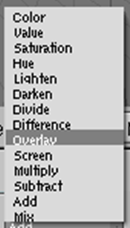
Las diferentes opciones disponibles en el software Blender, se despliegan para su selección desde el anterior menú de configuración de la iluminación.


No entraremos de momento en detalle en el análisis de cada uno de estos modos de mezcla de imágenes, pero nos asomaremos visualmente mediante unos ejemplos a los más diferenciados. Se deja al lector como ejercicio básico la discusión comparativa de dichos ejemplos, como forma de introducción al tema.

  • Add


  • Color


  • Darken


  • Difference


  • Multiply


Finalmente usemos una textura con diferentes colores para ver el efecto de forma más elaborada.

Eliminaremos el punto de luz "omnidireccional" que se encuentra en la escena y mantendremos la de tipo "Spot". La intención es apreciar la aportación de iluminación de una luz de forma aislada, para poder observar en detalle su incidencia en la escena.

Una textura basada en los "diagramas de Voronoi" puede servir perfectamente para nuestros propósitos.

Editaremos la textura seleccionando cambiando la madera (Wood) empleada en los casos anteriores por la opción "Voronoi"
El resultado se presenta en la siguiente imagen en la que podemos observar el aporte que se produce sobre el suelo blanco en contraste con el efecto producido sobre las caras coloreadas, que parecen comportarse como si fueran filtros que sustraen las componentes de color; se muestran monocromáticas al reflejar únicamente el correspondiente color.


Enlaces Externos


lunes, 19 de julio de 2010

Animación 3D, Luces: Sombras [ Blogs experimentales ] [ Blender ]

Las luces y las sombras que producen sobre los objetos, son elementos fundamentales de una escena de animación. Su uso debe ajustarse con fineza ya que son fuente de un aumento importante en la complejidad del cálculo.


Algunos sistemas limitan el número de puntos de iluminación ya que pueden llegar a saturar la capacidad de proceso y memoria de los equipos que realizan el renderizado. Por cada nuevo punto de luz que se añade en una escena debemos calcular su influencia sobre cada uno de los objetos presentes, así como su proyección o sombra arrojada sobre los restantes.
Las sombras aportan una valiosa información a la escena, permiten matizar la forma de los volúmenes u objetos pero afectan además a otros aspectos perceptivos, la ordenación espacial y el tamaño aparente de los elementos. Todo esto incide en la sensación de realidad que nos transmiten.
Entre los aspectos destacados podemos citar:
  • Indican la posición de los puntos de iluminación respecto del objeto.
  • Dan sentido de la posición espacial del objeto en relación a otros objetos.
  • Aportan volumen a los objetos
  • Crean la atmósfera perceptiva de la escena
Un objeto sin sombra puede parecer que se encuentra flotando en el espacio.

La proyección de la sombra sobre el suelo nos permite intuir la distancia del objeto al mismo. Por ejemplo, una sombra unida a un objeto nos indica que se encuentra apoyado sobre el suelo; usamos por tanto la posición de la sombra respecto del objeto para calcular su proximidad al suelo, así como a otros elementos de la escena.


A veces objetos iguales con diferente tamaño pueden crear una falsa percepción de sus posiciones relativas, esto es, una ilusión óptica.

Un objeto que arroja su sombra por delante de la de otro elemento debe encontrarse más próximo a la fuente lumínica, aportando una importante referencia para determinar su tamaño y posición. Lógicamente debemos saber la dirección o posición de los elementos de iluminación, lo que no siempre es trivial sobre todo si existen múltiples puntos de iluminación.

En la figura que se acompaña como ejemplo, y que se ha renderizado sin calcular las sombras arrojadas, los objetos, al ser de la misma forma, los podemos suponer del mismo tamaño.

Las leyes de "Gestalt" nos inducen a presuponer tamaños y posiciones de los objetos, caracterizando los aspectos perceptivos de la visión humana y el correspondiente reconocimiento de formas.

No tenemos en esta simple escena otros elementos de juicio para discriminar mas allá en nuestro análisis basado en la forma, por lo que supondremos, apoyados en las leyes de la perspectiva, que los dos cubos son de igual forma y tamaño y por tanto el mas pequeño simplemente se encuentra más alejado que el más grande. Nada nos indica otra cosa, y este razonamiento lo aplicamos automáticamente en nuestro reconocimiento de imágenes


Al arrojar sombras sobre un tercer elemento, en este caso el suelo, disponemos de mayor información sobre los elementos de la escena.

Debemos diferenciar entre la sombra arrojada sobre el mismo objeto (sombras propias como la que produce un brazo sobre nuestro cuerpo, y las que se producen sobre otros objetos de la escena. El tratamiento informático para su cálculo es diferente, aunque por el momento eso se escapa de nuestro objetivo de análisis.

Si observamos por tanto que un objeto arroja su sombra sobre el otro, como en el caso de la figura en que el cubo pequeño se proyecta sobre el de mayor tamaño, empezaremos a ubicar correctamente tanto su posición como su tamaño. Esta nueva información añade criterios para determinar con una cierta precisión las posiciones relativas de los elementos aunque determinados "distractores" pueden llevarnos a engaño.

Por ejemplo, recortemos el plano del suelo hasta crear la sensación, debido a la perspectiva, que cada uno de los cubos se encuentra en un extremo del mismo.

De nuevo, basándonos en las leyes de la "Gestalt", nos parecería de forma más acusada que es la posición alejada de uno de los objetos lo que nos hace verlo más pequeño. Nada nos indica que sus tamaños sean diferentes. Esto que puede parecer un juego intelectual con un volumen tan simple se ve reforzado con los objetos cotidianos.

Dos árboles deben tener alturas semejantes, lo mismo que dos personas. Una persona debe ser más baja que un árbol. Lo cotidiano nos dá unas reglas que inciden en la percepción y que no tienen por qué ser correctas en todos los casos.

Al incluir las sombras en la escena, ésta parece ordenarse y percibiremos , o lo que es lo mismo veremos, cómo el cubo pequeño "flota" por delante del más grande, ayudándonos a interpretar correctamente sus tamaños así como sus posiciones relativas.


Tenemos por tanto una clara justificación de la gran influencia del efecto de la iluminación en nuestro modelo cognitivo visual.


En Blender todos los objetos arrojan sombras, pero para poder visualizarlas en la escena se debe activar su cálculo. Para ello deberemos indicar que también "la reciben", es decir, que los demás objetos la "proyectan" sobre su superfície. 

Si no tenemos activada la recepción de sombras sobre un objeto, no se generaran, simplificando el proceso de cálculo.

La activación la podemos realizar en los menús de "Material" del objeto, en particular en la pestaña "Shaders" en la que se controlan los parámetros que afectan a los algoritmos de sombreado.

Vemos que se diferencia entre las sombras ordinarias y las que producen objetos semitransparentes. Estas últimas serán menos "duras", creando un leve ensombrecimiento de las regiones a las que afectan.


Como ejemplo veamos la diferencia sobre un cubo al que se le ha aplicado una textura que afecta parcialmente a su opacidad, definiendo regiones totalmente transparentes en forma de bandas sobre su superficie. 

Si sólo tenemos activada la opción "Shadown" la sombra se calcula suponiendo que las superfícies son totalmente opacas. Esto que puede parecer no tener sentido se muestra relevante a la hora de generar determinados efectos visuales.

Si activamos la opción de cálculo de sombras con superfícies transparentes "Tra Shado" veremos un efecto similar a las sombras que producen las celosias. 

En el nuevo caso estudiado la transparencia en las zonas no opacas del objeto es total, caso diferente sería si fuera parcial ya que las sombras serian más suaves.


Para generar este efecto primero deberemos definir las propiedades del material del objeto. En este caso, como se ha comentado, se ha usado una textura para aportar transparencia al objeto. Deberemos modificar el valor del canal "alfa" de transparencia del mismo.

En el ejemplo se ha usado un valor nulo (cero) que indica que es totalmente transparente. Puede jugarse con este valor para observar su influencia sobre el objeto y la sombra que produce. 

El lector puede experimentar también con el uso de diferentes texturas para completar el estudio.

En la pestaña "Map To" de "mapeado de las texturas" indicaremos que se usan tanto para el color del objeto (opción "Col") como para su uso en la determinación de la opacidad (Opción "Alpha")

El resultado aproximado lo podremos observar en tiempo real en la pestaña de previsualización, aunque el resultado final dependerá de la iluminación de la escena y de la influencia de los objetos circundantes.

El algoritmo de sombreado y cálculo de sombras puede basarse en dos técnicas completamente diferentes. Para modificar los nuevos parámetros deberemos activar la edición de materiales asociados a la iluminación.


De nuevo destacaremos que no es objeto del presente estudio el análisis de las técnicas de programación, aunque sí debe conocerse la posibilidad de elegir entre un cálculo "simple" basado en la proyección de la escena desde el punto de iluminación (shadow buffer) y un cálculo basado en el trazado de rayos o "raytracing" más complejo y de resultados más realistas.

En este último caso se pueden realizar diferentes grados de refinamiento de la sombra aumentando la complejidad del cálculo, que tienen como resultado el suavizado y difuminado de las mismas. 
Para ello en la pestaña "Shadow and Spot" modificaremos en número de muestreos "samples"; mayor número aproximaran más fielmente el resultado aunque ralentizaran la obtención de las imágenes.

En esta misma ventana también podremos alterar determinados parámetros de la sombra, entre los que quiero destacar el color de la misma. Veanse unos ejemplos a continuación.


Por cierto, ¿Te has parado a pensar alguna vez de qué color es la sombra de un objeto? ¿Depende del color del objeto? ¿De la luz que lo ilumine? ¿De los objetos circundantes? ¿Del objeto sobre el que se proyecta?

Una pregunta interesante a analizar en otro momento.


Imagen de síntesis
Blender
Buffered Shadows (Manual Blender)

martes, 6 de julio de 2010

Introducción visual a Shaders y Modelos de iluminación [ Blogs experimentales ] [ Blender ]

Las imágenes sintéticas, como las que estamos calculando con Blender, son renderizadas con diferentes tipos de algoritmos; los resultados obtenidos varían la representación final de los objetos en la escena.

Hay  que distinguir entre dos aspectos diferentes a la hora de estudiar en detalle el proceso de creación de imágenes, desde el punto de vista del programa informático que utilicemos o estemos programando, y que nos conduce a estructurar en métodos o técnicas computacionales.

Desde el punto de vista de un usuario, estas nociones nos permiten entender las opciones que nos brinda un programa y anticipar el efecto de las mismas.

Desde un punto de vista de programación de aplicaciones es básico su comprensión para su correcta implementación.


  1. Respecto de la idealización del problema
  2. La representación de una superficie se puede realizar proyectando dicha superficie sobre un plano de proyección o trazando rayos que lo intersecten y analizando las colisiones de estos rayos con los elementos de la escena. Esto nos permite plantear dos tipos de métodos de trabajo:
    • Métodos basados en el espacio de imagen 
    • Técnicas de trazados de rayos. 
  3. Respecto de la forma de programar
  4. Los programas pueden ejecutarse en el procesador del ordenador, o bién en la tarjeta gráfica y otros sistemas específicos para procesamiento de imagen. De nuevo podemos plantear dos líneas de análisis:
    • Algoritmos clásicos incorporados en los programas
    • Modernos lenguajes de sombreado, que pueden compilarse independientemente. 
Diferenciamos entre el modelo de idealización y la implementación en forma de algoritmos, lenguajes y programas.
Haremos como siempre una primera aproximación visual a los conceptos; posteriormente iremos desarrollando los mismos aplicándolos a casos de estudio con blender como herramienta de generación de imagen de síntesis y finalmente veremos modelos de cálculo prácticos.

El objetivo inicial por tanto es ir acostumbrándonos a un nuevo vocabulario (propio de estos temas) además de crear a la vez unas expectativas que estimulen nuestra creatividad.

El primer paso es ver unos ejemplos sobre los que analizar diferencias que se producen en las imágenes, como técnica que nos aproxime al concepto de "Sombreado".

Supongamos que tenemos un simple modelo como una cabeza formada por un reducido número de polígonos. (Usaremos el "Monkey" que tiene blender como primitiva)


Hemos añadido un material al objeto, en el que podemos definir el color del mismo. También indicaremos que las superficies se suavicen para darle un aspecto más realista. La iluminación y el fondo deberán ser el mismo para apreciar mejor las diferencias.

¿Qué cambiaremos entonces? Simplemente el modelo de sombreado. Éste normalmente se definirá asociado a un material concreto, por lo que la imagen final, si contiene varios objetos, puede estar formada gracias a múltiples "modelos de iluminación".

En particular en Blender es n ecesario definir previamente un material para el objeto y, a continuación, seleccionar el algoritmo de renderizado en la pestaña "Shader" en el modo de edición de materiales.


El algoritmo puede afectar a la iluminación en general, y en particular a la luz especular, pudiéndose realizar diferentes combinaciones según el efecto que se desee obtener.

En los siguientes ejemplos se aprecia la diferencia entre aplicar uno u otro algoritmo. En cada una de las imágenes se especifica el modelo empleado y si a su vez, si el objeto es emisor de luz (autoiluminado)

  • Lambert
Es el modelo clásico de iluminación, que se utiliza además didácticamente como referencia en el estudio de los sombreadores o Shaders. Puede ser implementado tanto a nivel de programación básica como con los lenguajes de sombreado, siendo el más sencillo de todos los modelos.

Aporta las ideas básicas de iluminación difusa al objeto.

El primer modelo tiene un color más obscuro que permita determinar claramente la iluminación empleada (ver brillos)

Lambert


  • Fresnel

La cantidad de luz difusa reflejada depende del ángulo de incidencia de la luz. Las superfícies orientadas hacia la luz se encuentran oscurecidas, las superfícies que son perpendiculares a la dirección de iluminación por tanto aparecen más brillantes.

Fresnel Emit

  • Minnaert

Usa el modelo de "Lambert" como en los sombreados más básicos matizando la zona de brillo, obscureciendo el centro o aclarando los bordes.

Minnaert Emit

  • Oren - Nayar
Implementa un modelo de iluminación que tiene en cuenta el comportamiento microscópico de la rugosidad del material.
Oren Emit

  • Cartoon

Es un renderizado no realista, en el que se usan pocos colores con fronteras entre la luz y la sombra muy definidas. Su aplicación en dibujos animados es común.

Toon Emit


Una interesante página explicativa de cada uno de estos modos de sombreado  se encuentra en la documentación de Blender: Diffuse Shaders

Shader (Wikipedia en)
Shader (Wikipedia es)


lunes, 5 de julio de 2010

200 entradas: Baila! con P'ALANTE y Blender

Con esta entrada ya son 200. Seis meses de blog que celebramos con un tema del último disco de P'ALANTE y unos renderizados hechos con Blender: "Reflejos" que como indica el título, reflejan la temática del mismo.

"Entre cuatro paredes" es el título del disco y el tema utilizado se denomina "Canción desesperada". 17 temas escritos y compuestos por Raúl García, que escucharemos poco a poco, reposados, disfrutando sus letras y su magnífica guitarra.

Entre cuatro paredes escribo estas líneas, pero no desespero, disfrutad de su música y de sus prosas, es un grupo que merece ser "escuchado".

Gracias por vuestras visitas, son el motivo del blog.


Baila mientras el mundo se va a la mierda
Baila mientras la tierra se desintegra
Pon en tu móvil la última melodía
Baila, mientras esperas se hace de día
Bajan los sueldos y está cara la alegría
Va por los cielos nuestro pan de cada día
Viendo la tele con la cara enmohecida
.......
....
...

BAILAAAA !!!


sábado, 3 de julio de 2010

Imágenes de RayTracing: Esferas con Raytracing [ renderizadas con Blender ]

Algo ligero para el fin de semana, una imagen de RayTracing en un escenario formado por esferas y planos, con un alto nivel de recursividad y efectos de transparencia con el modelo de "Fresnel". 

Un ejemplo de la belleza de las imágenes que podemos obtener con el software libre Blender. Otras motores de renderizado como Yafray (que son soportadas en blender) nos pueden aportar efectos más espectaculares aún.

Pulsando sobre la imagen se puede ver con mayor resolución.


5 esferas y tres planos

Salvo indicación expresa, todos los contenidos de esta página están sindicados bajo una licencia Creative Commons. Puedes usarlos y modificarlos, siempre que no se haga con fines comerciales y se cite al autor.

Los enlaces que completan las ilustraciones son informaciones y opiniones de sus autores, muchas veces diferentes e incluso manifiestamente opuestas, buscando un contraste de visiones.

Etiquetas

#manifiesto (2) 2010 (1) 3D (41) Actividad sísmica (3) Actualidad (22) Aeronáutica (1) Agua (3) Águila (1) Alan Wake (1) Aminatou Haidar (1) Amor (3) Animación (24) Animales (1) Antialiasing (1) Aplicaciones (1) Aprendizaje activo (1) Aprendizaje cooperativo (1) árbol (1) Arquitectura (1) Arte (4) AstroRobonaut (1) Australia (1) avatar (1) Bicicleta (2) Biología (2) Bitacoras.com (4) Blackout (1) Blender (42) Blog (71) Blogs (3) Blue Brain (1) Bump Mapping (2) Capas (1) Carrillo (1) Censura (2) Chile (2) Ciencia (34) Cine (2) Citas (2) Civismo (1) Color (3) Comentarios (1) Comic (1) Composición (1) Conferencia Montreal (1) Consolas (1) Creatividad (2) Crítica (2) Cultura (3) Curiosidades (1) D (1) Daniel Bensaïd (1) Desastres naturales (1) Dibujo (4) Diseño (9) Documental (2) Edición (9) Educación (23) Esfera (1) Esferas (1) España (1) Estadisticas (1) Estructura (1) Evolución (1) Exposición (1) Fallas (2) Festividad (2) Ficheros (1) Filosofía (1) Flores (1) Follow friday (2) Fondo Figura (1) fondos (1) Fotoblog (2) Fotos (4) Fractales (1) Frases (1) Fuego (1) fútbol (1) Galaxias (1) Gallo (1) Geometría (17) Gomarta (1) Google (1) Gráficos (13) Greenpeace (1) Guatemala (1) Haiti (10) Hipopótamo (1) Historia (1) homenaje (1) Huellas (1) Humano (1) Humor (36) Iluminación (5) Ilusiones ópticas (2) Imagen (7) Imagen sintética (76) in memoriam (1) Ingeniería (2) Innovación (5) Innovación educativa (16) inocente (1) Internet (6) Investigación (2) ISS (2) Jardín (1) Java (1) Juegos (1) Jugabilidad (1) Key Frame (1) Layers (1) Lectura (1) Letras (1) Leyes Gestalt (3) Libertad expresión (1) Libro (1) Madrid (6) Mapeado (1) Mar (1) Matemáticas (1) Material (6) Maya (2) Mesh (2) Metaballs (1) Microsoft (4) Morphing (35) mosaico (1) Movie Maker (2) Mujer (1) Mundial (1) Música (2) Nasa (1) Navidad (3) NEURONA (1) niño (2) Objetos (2) OCW (1) Óleo (9) Óleos (1) Olimpiadas (1) open source (3) Optimula (1) Organización (1) Pacman (1) palante (1) palillos (2) Paloma (1) Pelo (2) Pensamientos (2) Periodismo (9) Perlin Noise (1) Personajes (5) Personal (8) Pi (1) Pintores (1) Pintura (6) Pixel (1) PIZ (23) PIZiadas (48) Política (3) Post (1) premios (1) Primavera (1) programación (9) Proteina (2) Publicidad (3) puentes (2) Puntillismo (1) R2 (1) Raytracing (27) Real time (1) Realidad aumentada (1) Realidad virtual (1) Recursos educativos (2) Reflejos (5) reflexión especular (4) Refracción (4) Rendering (22) René Descartes (1) Representación (1) Retos (1) Salinger (1) Saludo Blog (3) San Valentin (1) Saramago (1) segregadores (3) Selección (1) SGAE (2) Shaders (1) Sillón (1) Simulación (1) Sismico (1) Software (14) Sombreado (1) Sonido (1) Sudáfrica (1) Tecnología (35) Televisión (2) Tendencias (2) Terremoto (15) Texto (1) Texturas (8) Tinta (1) Transparencia (5) Turquía (1) Tutorial (5) Tutoriales (2) Twitter (9) Universo (1) UPM (1) usuarios (2) Vetas (1) VGG (4) videojuegos (1) Vídeos (13) Wikipedia (1)
Powered By Blogger